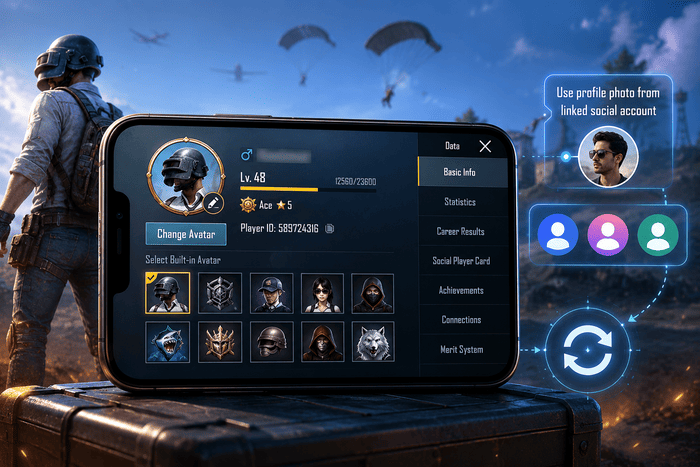
Seputar Game – Cara ganti avatar di PUBG Mobile dapat dilakukan melalui dua cara utama, yaitu memilih avatar yang tersedia di dalam game atau menggunakan foto dari akun sosial yang tertaut. Untuk memakai avatar bawaan, pemain cukup membuka menu profil, memilih bagian avatar, lalu menentukan gambar yang ingin digunakan.
Sementara itu, jika ingin memakai foto sendiri, pemain perlu mengganti foto profil pada akun sosial yang terhubung ke PUBG Mobile, seperti Facebook atau X/Twitter.
Setelah perubahan tersinkronisasi, foto tersebut akan tampil sebagai avatar di dalam game. Prosesnya cukup mudah, meskipun pada beberapa akun perubahan foto mungkin memerlukan waktu sebelum muncul.
Cara Ganti Avatar di PUBG Mobile dengan Avatar Bawaan
PUBG Mobile menyediakan sejumlah avatar bawaan yang dapat digunakan untuk memperbarui tampilan profil tanpa perlu menghubungkan foto dari akun media sosial. Pemain hanya perlu memilih avatar yang sudah tersedia atau telah berhasil diperoleh melalui permainan.
Berikut cara ganti avatar di PUBG Mobile menggunakan avatar bawaan:
- Jalankan PUBG Mobile
Buka aplikasi PUBG Mobile dan masuk menggunakan akun yang ingin diubah avatarnya. - Masuk ke lobby utama
Tunggu hingga halaman lobby selesai dimuat agar seluruh menu dapat digunakan dengan normal. - Ketuk foto profil di sudut kiri atas
Foto profil pemain biasanya berada di bagian kiri atas halaman lobby, tepat di dekat nama dan informasi akun. - Buka pengaturan foto profil
Setelah masuk ke halaman profil, ketuk kembali foto profil atau ikon pensil yang tersedia di dekat gambar avatar. - Pilih tab Avatar
Buka bagian Avatar atau pilih menu Change Avatar jika menggunakan pengaturan bahasa Inggris. - Pilih avatar yang sudah dimiliki
Cari avatar bawaan PUBG yang ingin digunakan. Avatar yang dapat dipilih biasanya tidak memiliki tanda kunci. - Tekan Use atau Gunakan
Setelah menentukan pilihan, tekan tombol Use atau Gunakan untuk menerapkan avatar tersebut. - Periksa perubahan pada halaman profil
Kembali ke halaman profil dan pastikan avatar baru sudah menggantikan gambar sebelumnya.
Nama dan posisi menu dapat sedikit berbeda tergantung versi PUBG Mobile serta bahasa yang digunakan. Namun, alurnya umumnya tetap dimulai dari halaman profil, memilih Change Avatar, menentukan gambar, lalu menekan tombol Use.
Baca Juga: Cara Latihan di PUBG Mobile agar Aim, Recoil, dan Refleks Makin Jago
Cara Membuka Avatar PUBG yang Masih Terkunci
Tidak semua avatar PUBG dapat langsung digunakan. Beberapa pilihan mungkin menampilkan ikon kunci karena pemain belum memenuhi persyaratan untuk mendapatkannya. Sumber perolehan setiap avatar dapat dilihat dengan mengetuk avatar terkunci tersebut.
Avatar PUBG yang masih terkunci umumnya dapat diperoleh melalui:
- Menyelesaikan achievement PUBG Mobile tertentu.
- Mengikuti event dengan hadiah avatar.
- Mengklaim reward musim atau peringkat.
- Membuka hadiah dari Royale Pass.
- Mencapai level akun tertentu.
- Menyelesaikan misi dalam fitur atau mode permainan tertentu.
Sebagian avatar PUBG gratis dapat diperoleh melalui misi dan event tanpa pembelian. Namun, beberapa avatar mungkin hanya tersedia melalui Royale Pass, hadiah berbayar, atau event khusus. Oleh karena itu, periksa keterangan sumber perolehan yang muncul pada masing-masing avatar sebelum menyelesaikan misi atau melakukan pembelian.
Cara Mengganti Avatar Frame PUBG Mobile
Avatar frame PUBG merupakan bingkai dekoratif yang muncul mengelilingi foto profil. Fitur ini berbeda dari avatar karena mengganti avatar frame tidak akan mengubah gambar utama pada profil pemain.
Berikut cara mengganti bingkai foto profil PUBG Mobile:
- Masuk ke halaman profil dengan mengetuk foto pemain di sudut kiri atas lobby.
- Buka pengaturan tampilan profil atau ketuk ikon edit.
- Pilih menu Avatar Frame.
- Tentukan avatar frame PUBG yang sudah dimiliki dan tidak terkunci.
- Tekan Use atau Gunakan untuk memasang bingkai tersebut.
- Kembali ke halaman profil untuk memeriksa tampilannya.
Sama seperti avatar, sebagian avatar frame PUBG hanya dapat dibuka setelah pemain menyelesaikan achievement, mengikuti event, memperoleh reward musim, atau memenuhi persyaratan tertentu. Jika frame masih terkunci, ketuk frame tersebut untuk melihat cara memperolehnya.
Cara Ganti Foto Profil PUBG Mobile dengan Foto Sendiri
Foto sendiri di PUBG biasanya tidak dapat dipilih langsung dari galeri melalui menu avatar. Foto profil akan mengikuti gambar dari akun sosial PUBG yang sudah ditautkan, seperti Facebook, X/Twitter, atau Google Play Games.
Cara Ganti Foto PUBG Mobile melalui Facebook
- Pastikan akun Facebook sudah tertaut ke PUBG Mobile.
- Buka Facebook menggunakan akun yang sama.
- Masuk ke halaman profil.
- Ganti dan simpan foto profil Facebook.
- Tutup lalu buka kembali PUBG Mobile.
- Pilih foto profil sosial jika opsi tersebut tersedia.
Foto Facebook mungkin tidak langsung muncul karena PUBG Mobile perlu mengambil dan menyinkronkan gambar dari server Facebook.
Cara Ganti Foto PUBG Mobile melalui X/Twitter
- Buka akun X/Twitter yang tertaut ke PUBG Mobile.
- Pilih Edit Profile.
- Ganti foto profil lalu simpan.
- Buka kembali PUBG Mobile.
- Periksa perubahan avatar pada halaman profil.
Proses sinkronisasi dapat memerlukan waktu, sehingga foto baru mungkin tidak langsung tampil.
Cara Ganti Foto PUBG Mobile melalui Google Play Games
Cara ini dapat digunakan jika metode login dan opsinya tersedia pada perangkat.
- Pastikan akun Google yang digunakan sudah benar.
- Ganti foto akun Google atau profil Google Play Games.
- Tutup lalu buka kembali PUBG Mobile.
- Periksa apakah foto sudah tersinkron.
Perubahan foto tidak selalu berlangsung otomatis karena proses sinkronisasi dapat berbeda menurut akun, perangkat, dan versi aplikasi.
Apakah Foto PUBG Bisa Diunggah Langsung dari Galeri?
Pada banyak akun, PUBG Mobile tidak menyediakan tombol langsung untuk memilih foto dari galeri sebagai avatar. Foto sendiri umumnya digunakan melalui akun sosial yang telah ditautkan. Ketersediaan fitur dapat berubah tergantung versi aplikasi, wilayah, dan metode login.
Kenapa Avatar PUBG Mobile Tidak Berubah?
Avatar PUBG tidak berubah biasanya karena proses sinkronisasi akun sosial belum selesai, cache aplikasi bermasalah, atau pemain masuk menggunakan akun yang berbeda. Coba beberapa solusi berikut secara berurutan.
1. Tunggu Proses Sinkronisasi Foto Profil
Perubahan foto profil dari Facebook, X/Twitter, atau akun sosial lainnya tidak selalu langsung muncul. Data gambar perlu dipindahkan dari server media sosial ke sistem PUBG Mobile sehingga keterlambatan sinkronisasi avatar masih tergolong normal.
2. Logout dan Login Kembali ke PUBG Mobile
Jika foto profil belum muncul, lakukan langkah berikut:
- Pastikan data login akun masih diingat.
- Pastikan akun tidak berstatus guest.
- Keluar dari PUBG Mobile.
- Login kembali menggunakan akun sosial yang sama.
- Periksa avatar pada halaman profil.
Logout dan login kembali dapat membantu menyegarkan koneksi antara PUBG Mobile dan akun sosial.
3. Hapus Cache dan Perbarui Aplikasi
- Tutup paksa PUBG Mobile.
- Hapus cache aplikasi, bukan data aplikasi.
- Periksa pembaruan di toko aplikasi.
- Restart perangkat.
- Buka kembali PUBG Mobile.
Jangan memilih Hapus Data jika belum mengetahui informasi login akun karena tindakan tersebut dapat menghapus data aplikasi dari perangkat.
4. Pasang Ulang PUBG Mobile dengan Aman
Instal ulang sebaiknya menjadi solusi terakhir. Sebelum melakukannya:
- Pastikan akun sudah tertaut.
- Catat ID pemain atau ID karakter.
- Pastikan email atau nomor telepon masih dapat diakses.
- Jangan memasang ulang game jika menggunakan akun guest.
5. Hubungi Customer Service Jika Lebih dari 24 Jam
Jika foto profil PUBG gagal berubah setelah lebih dari 24 jam, hubungi Customer Service PUBG melalui menu bantuan di dalam game. Siapkan informasi berikut:
- ID pemain
- Metode login
- Waktu mengganti foto
- Jenis perangkat
- Versi aplikasi
- Screenshot masalah
Informasi tersebut akan membantu tim dukungan memeriksa penyebab avatar atau foto profil belum muncul.
Kesimpulan
Cara ganti avatar di PUBG Mobile dapat dilakukan dengan memilih avatar bawaan melalui menu profil atau menggunakan foto dari akun sosial yang telah ditautkan. Jika perubahan belum muncul, tunggu proses sinkronisasi, login kembali, hapus cache, dan pastikan aplikasi sudah diperbarui.
Instal ulang sebaiknya menjadi pilihan terakhir, terutama jika akun belum tertaut. Apabila avatar masih tidak berubah setelah lebih dari 24 jam, hubungi Customer Service PUBG Mobile dengan menyertakan ID pemain dan bukti masalah.

